
金券ショップ J・マーケット チケットマスター
スターバックス カードの登録方法|My Starbucksでの手順と確認ポイント
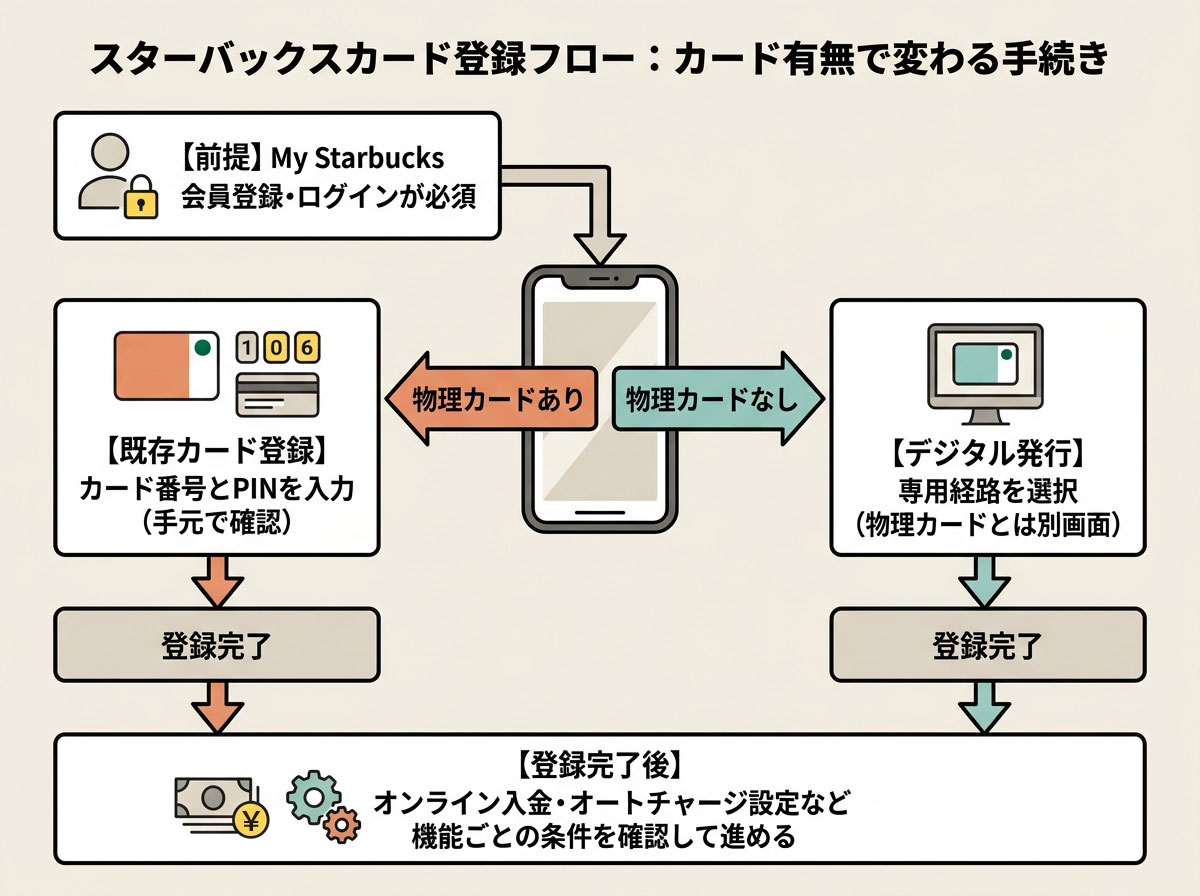
スターバックス カードをMy Starbucksで管理するには、まず会員登録またはログインが必要です。手元にカードがある場合は、公式アプリからカード番号とPIN番号を入力して登録します。カードを持っていない場合は、デジタル スターバックス カードの発行を選びます。
この記事では、登録前の経路の選び方から、公式アプリでの手順、登録後に使える機能の条件、画面が進まないときの確認先まで整理します。
登録前に確認したい会員登録とカードの種類
スターバックス カードをMy Starbucksに登録するには、My Starbucksの会員登録が必要です。すでにアカウントがある場合はログインし、カードの有無によって進む経路が変わります。
| 状況 | 選ぶ経路 | 準備するもの |
|---|---|---|
| My Starbucks未登録 | My Starbucks会員登録を先に行う | メールアドレス、パスワードなど |
| My Starbucks登録済み・物理カードあり | 既存カード登録 | カード番号、PIN番号 |
| My Starbucks登録済み・カードなし | デジタル スターバックス カードの発行 | My Starbucksへのログイン |
| 登録後にオンライン入金したい | 入金設定(登録後の別手続き) | 決済方法の確認 |
My Starbucksへの登録・ログイン状況や手元のカードの有無によって、最初に進む画面が決まります。
既存の物理カードを登録する場合は、カード番号とPIN番号を使います。手元で確認しておくと手続きがスムーズです。
カードを持っていない場合は、既存カードの登録画面とは異なるデジタル スターバックス カードの発行経路を選びます。物理カードの登録とは手順が異なるため、最初の画面選択で間違えないよう確認しておくとよいでしょう。
オンライン入金やオートチャージなどは、カード登録を完了させてから、機能ごとの条件を確認して進める手続きです。登録操作自体とは別になっているため、まずカードの登録を完了させることが出発点になります。
既存のスターバックス カードを登録する手順
この手順は、日本の公式モバイルアプリでMy Starbucks会員が既存カードを登録する場合のものです。公式アプリにMy Starbucksでログインし、「Starbucks Cardを登録する」を選んでカード番号と4桁のPIN番号を入力します。続けてカード情報・本人確認情報を入力し、約款・規約へ同意すると登録が完了します。
カードを持っていない場合は、この手順ではなく、デジタル スターバックス カードの発行経路を選んでください。
手順に入る前に、カード番号とPIN番号を手元で確認しておくとスムーズです。
| 操作 | 内容・確認すること |
|---|---|
| ① ログイン | 公式アプリを起動してMy Starbucksアカウントにログインする |
| ② 登録画面の選択 | 「Starbucks Cardを登録する」を選ぶ |
| ③ カード番号の入力 | バーコードをカメラで読み取る。読み取れない場合はカード番号を手入力する |
| ④ PIN番号の入力 | PIN番号を入力する |
| ⑤ カード情報・本人確認情報の入力 | カード情報と、本人確認に必要な情報を入力する |
| ⑥ 約款・規約への同意と完了確認 | 約款・規約を確認し、同意欄にチェックを入れて「登録する」をタップ。登録完了の表示を確認する |
バーコードの読み取りは、カードのバーコードをカメラへかざして行います。読み取りがうまくいかない場合は、カード番号を直接手入力します。
本人確認情報は、本人確認を要する問い合わせへの対応可否に関わります。入力内容は登録時に確認しておくとよいでしょう。
登録完了の画面が表示されたら、カードがアプリ上のMy Starbucksアカウントに紐づいた状態になります。オンライン入金やオートチャージなどは、登録完了後に機能ごとの条件を確認してから設定する別の手続きです。
登録後に使える機能は条件を確認して選ぶ
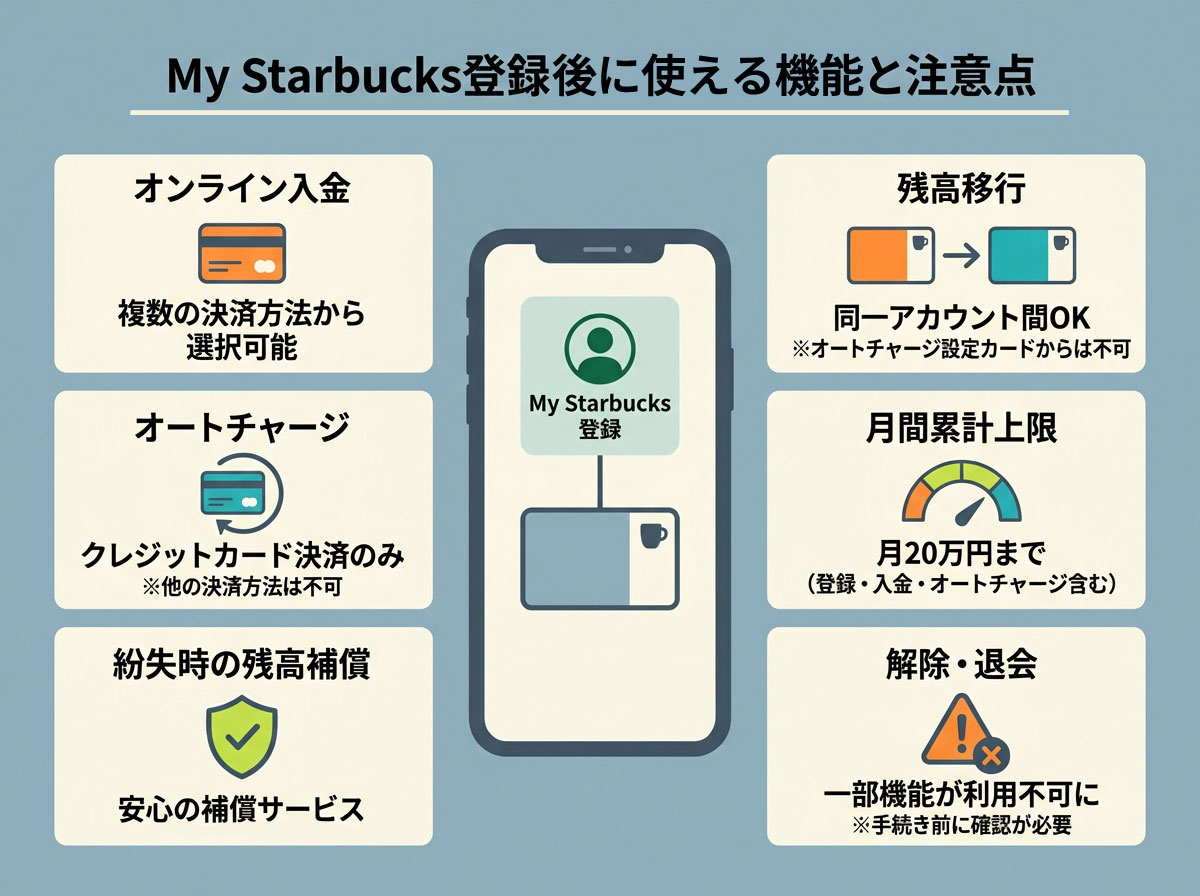
カードをMy Starbucksに登録すると、オンライン入金、オートチャージ、紛失時の残高補償サービスなどが案内されます。また、My StarbucksアカウントにカードをWeb登録することで、Starbucks Rewards™プログラムに参加できます。
ただし、登録済みであることだけでは各機能を利用できるとは限らず、機能ごとに決済方法や登録状況などの条件があります。
| 機能 | 確認内容 | 利用できる目安 | 再確認が必要な目安 |
|---|---|---|---|
| オンライン入金 | 使用する決済方法 | 利用できる決済方法を用意している | 想定する方法が利用できるか不明である |
| オートチャージ | 決済方法がクレジットカードか | クレジットカードを登録している | クレジットカード以外の決済方法のみを想定している |
| 残高移行 | 移行元・移行先が同一アカウントに登録されているか、オートチャージ設定の有無 | 同一My Starbucksアカウントに両方のカードが登録され、移行元にオートチャージが設定されていない | 移行元カードにオートチャージが設定されている |
| 残高補償 | 利用停止の手続きと、My Starbucksへの登録状況 | My Starbucksに登録済みで、公式が指定する方法で請求できる | My Starbucksに登録していない |
| 登録解除・退会後のカード管理 | 登録解除またはMy Starbucks退会後に利用できなくなる機能 | 利用できなくなる機能を確認している | 利用できなくなる機能を確認していない |
オンライン入金の決済方法
オンライン入金では、利用できる決済方法から入金方法を選べます。オートチャージ機能はクレジットカード決済のみです。
クレジットカード以外の決済方法を想定している場合は、オンライン入金の条件を確認してください。
残高移行の対象条件
残高移行は、同一My Starbucksアカウントに登録されたカード間で行えます。ただし、オートチャージ設定をしている登録カードからの残高移行はできません。
移行を検討している場合は、移行元カードのオートチャージ設定を事前に確認しておくとよいでしょう。
月の上限と登録解除・退会後の注意
My Starbucksアカウントへの登録とオンライン入金(オートチャージを含む)ができるスターバックス カードの累計金額は、月20万円が上限です。
登録解除や退会を行った後は、カード管理関連機能の一部が利用できなくなります。手続き前に、利用できなくなる機能を確認してください。
登録が進まないときの確認順と相談先
画面が進まない理由は状況によって異なります。個別のエラー原因を断定することは難しいため、自分で確認できる項目を順に確かめ、解決しない場合は公式FAQまたはスターバックス カード・会員サポートデスクへ問い合わせてください。
| 確認する内容 | 次に取る行動 |
|---|---|
| My Starbucksへログインできているか | ログインできていない場合は、先にログインを完了させてから登録画面へ進む |
| カード番号・PIN番号を手元で確認できるか | カード番号・PIN番号を確認してから入力する |
| カード情報・本人確認情報・規約同意に不足がないか | 入力欄に空欄や誤りがないか見直す |
| 上記を確認しても解決しない場合 | カード番号・PIN番号を第三者へ共有せず、公式FAQまたはスターバックス カード・会員サポートデスクへ問い合わせる |
本人確認情報を登録していない場合、本人確認を必要とする問い合わせには対応できないことがあります。入力内容に不足がないか確認してください。
確認しても解決しない場合は、カード番号やPIN番号を第三者へ共有しないでください。公式FAQはスターバックス公式サイト内で確認でき、個別の状況については、スターバックス カード・会員サポートデスクへ問い合わせることができます。
まとめ
スターバックス カードをMy Starbucksで管理するには、会員登録またはログインを先に済ませてから、手元のカードの有無で進む経路を選ぶことが出発点です。
既存カードがある場合は公式アプリでカード番号とPIN番号を入力して登録を完了させ、カードがない場合はデジタル スターバックス カードの発行を選びます。
登録後の機能は目的ごとに条件が異なるため、使いたい機能の条件を個別に確認してから設定に進みましょう。
- My Starbucksへの登録・ログイン状況と手元のカードの有無を確認し、進む経路を選ぶ
- カード番号と4桁のPIN番号を手元で確認してから登録操作を始める
- 本人確認情報は、本人確認を要する問い合わせへの対応可否に関わるため、登録時に入力内容を確認する
- オートチャージはクレジットカード決済のみ、残高移行は同一My Starbucksアカウントへの登録とオートチャージ未設定が条件になる
- 登録解除・退会後は、カード管理関連機能の一部が利用できなくなる
- 画面が進まない場合は、ログイン状況・入力内容を順に確認し、解決しない場合はカード情報を共有せず公式窓口へ問い合わせる
参照した公式情報
- HOW TO USE スターバックス® リワードのご利用方法|スターバックス コーヒー ジャパン
- スターバックス カードの使い方|スターバックス コーヒー ジャパン
- オンラインで入金する|スターバックス コーヒー ジャパン
- スターバックス カード管理サービスに関する利用規約|スターバックス コーヒー ジャパン
※本記事は公開時点の情報になります。
記事内容について現在の情報と異なる可能性がございます。