
金券ショップ J・マーケット チケットマスター
アップルカードをデバイスに登録する方法とは?登録できない時の対処法も紹介
アップルカードはApple系のデバイス製品や、デジタルコンテンツの支払いに使える便利な電子マネーです。しかし、購入しただけの状態で支払いに使えるわけではありません。
この記事では、購入したアップルカードを実際に支払いに使うためのデバイスへの登録方法と、うまく登録できなかったときの対処方法について解説します。
従来のApple系のプリペイド式カードが統合された「Apple Gift Card」
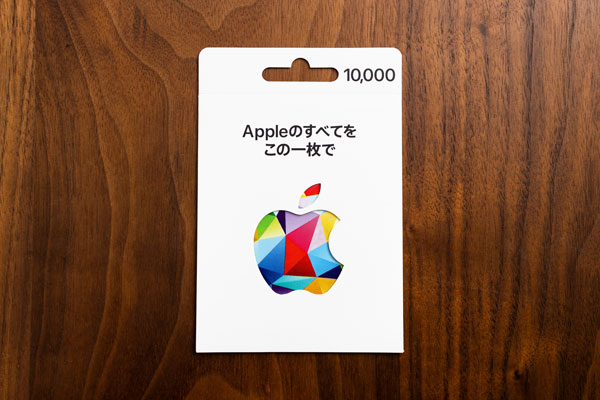
アップルカード(Apple Gift Card)は、Appleが提供するデジタルコンテンツ利用料の支払いを中心に、Apple系デバイス製品の購入などもできるプリペイド式の電子マネーです。
Apple Gift Cardは、2021年11月にそれまでのApple系ギフトカードが統合され誕生しました。App Storeでアプリの購入やアプリ内課金、音楽や映画、電子書籍の購入に使えた「iTunesカード」や「App Storeカード」、Apple Musicの月額プランの支払いに使えた「Apple Musicカード」などが一つになったため、従来のそれぞれのカードと比べて用途が格段に拡大しています。
自分用に購入して使うほか、贈り物としても人気の高いギフトカードです。利便性が高く活用の機会が多いアップルカードを有効に活用し、現代のスマホライフを快適に過ごしましょう。
Apple Gift Cardの利用場面
統合された現在のアップルカードは、正式名称を「Apple Gift Card」といいます。現在は「アップルカード」や統合前に最もポピュラーであった「iTunesカード」の名称がそのまま通称として使われていますが、本記事ではアップルカードの名称で解説します。
アップルカードは統合前のそれぞれのカードで使用できた用途をそのまま引き継いでおり、一種類のカードで格段に用途が拡大しました。
まずはアップルカードについて、どのような支払いに使えるのかを説明します。
有料アプリの購入・アプリ内課金の支払い
スマホを使うときは、ユーザーが必要なアプリをApp Storeから探してダウンロードします。ダウンロードアプリの中には有料のものや、また無料アプリであってもアプリ内で課金することで機能を拡張できるものが存在します。アップルカードはこれらの支払いに使え、最も一般的な使い方といえるでしょう。
統合前のiTunesカードやApp Storeカードの使い道を引き継いでいます。子どもにスマホを持たせる場合は課金コンテンツ制限のため、キャリア決済やクレジット決済を外し、アップルカードからのチャージ額のみを支払い方法とする使い道もあります。ゲームで遊びたい子どもに対しては、プレゼントとして有用です。
サブスクコンテンツの支払い
アップルカードでの支払いは、従量課金のアプリだけでなく、サブスクリプションサービスの支払いにも使えます。
サブスクリプションサービスとは、定額料金を払い続けることでサービスを受けられるコンテンツのことで、「サブスク」の略称で呼ばれます。月額支払いであることが一般的です。
Apple系の代用的なサブスクサービスは、以下の通りです。
- 音楽配信サービスの「Apple music」
- オリジナルドラマや映画配信サービスの「Apple TV」
- 広告なしでサービス内のゲームが遊び放題の「Apple Arcade」
- 一定金額を支払うことでこれらのサービスをまとめて利用できる「Apple One」など
統合前のiTunesカード、App Storeカード、Apple Musicカードの利用用途を引き継いでいます。
icloudストレージ拡張の支払い
アップルが提供しているicloudストレージを拡張しているときの月額支払いにも使えます。
icloudとは、デバイスに保存しているデータと同期し、クラウド上にも保存しておけるサービスのことです。icloudを利用すれば、デバイスを破損してしまったときでもデータは守られますし、ほかのデバイスから自分のアカウントのicloud上のデータにアクセスできます。
icloudサービスでは、一つのアカウントに対して5G分のストレージが無料で提供されています。しかし、iPhoneやiPadを使っていると、写真、動画、音楽などのバックアップデータがどんどんと増えていき、いずれ5Gでは足りなく無くなるでしょう。
それ以上のストレージ量を希望する場合は、月額料金を支払うことでストレージを拡張できます。
ストレージ量と月額料金の関係は以下の通りです。
- 50G(月額130円)
- 200G(月額400円)
- 2TB(月額1,300円)
Apple製品の購入
アップルカードでは、上記のようなデジタルコンテンツや仮想サービスの支払いだけではなく、Apple製品のデバイスなど、物理的なデバイスの購入支払いにも利用できます。
具体的にはiPhoneやiPad、Mac、Apple Watchなどの本体や、AirPods、Apple Pencilなどのアクセサリです。さらに、製品の購入に付随する保証サービス(Apple Care)の支払いにも使えます。
統合前のApple Storeカードの用途を引き継いでいます。統合前の旧Apple系カードの支払い用途を継承したアップルカードは、汎用性が格段に向上し、ユーザーにもわかりやすく利用しやすいカードとなりました。
Apple Gift Cardの種類と購入方法
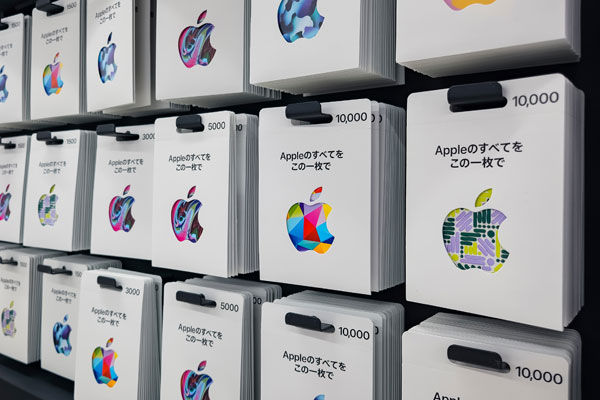
アップルカードは、ほかの金券やギフトカードとは違い、カードそのものに価値が備わっているわけではありません。カードに記載、あるいは内蔵されている文字列が重要であり、この文字列を購入すると言い換えてもいいでしょう。
アップルカードは大きく分けて「カードタイプ」と「コードタイプ」2種類が存在します。それぞれ販売チャネルと、入手後の現金化方法に違いがあるため、2種類の特徴を理解しておきましょう。
カードタイプ
カードタイプは物理的なプラスチックカードを媒体としたアップルカードです。金額を選び購入した後、カードの裏面にあるスクラッチを削ると数字やアルファベットの文字列が記載されており、この文字列情報を利用して現金化します。
カードタイプは、さらに「金額固定タイプ」と「バリアブルタイプ」に分かれています。
金額固定タイプは1,500円、3,000円、5,000円、10,000円のあらかじめ決められた4種類の金額から選ぶものです。一方、バリアブルタイプは1,000円~100,000円の範囲で指定した金額分を購入するタイプです。
カードタイプは実店舗で購入できます。代表的な業態はコンビニ、スーパー、ドラッグストア、家電量販店などです。
コードタイプ
コードタイプは物理的な媒体を持たず、コード(文字列情報)をデータ上で交換して電子マネーデータを利用します。
カードという名前が付いているにもかかわらず、カード媒体が存在しないためイメージしづらいかもしれませんが、近年は各種このタイプのギフトカードも増えています。
コードタイプは実店舗では購入できず、オンラインショップ限定です。
購入したコードタイプのアップルカードは、EメールやSNSを通じて他の人にギフトとしてプレゼントできます。なかなか会う機会がない、もしくは遠方の友人にプレゼントしたいときに非常に有効な贈り物です。
また、コードタイプにもカードタイプと同様に、金額固定タイプとバリアブルタイプがあります。
Apple Gift Cardの登録方法
アップルカードは、記載されているコード情報をAppleアカウントに登録することではじめて現金と同等の物として利用できるようになります。
ここでは、具体的な登録方法について解説します。実際に購入したアップルカードを使うときの参考にしてください。
iPhone、iPadなどのApple系モバイル端末に登録する場合
アップルカードを使うにはApple IDを保有している必要があります。持っていない方は、アカウントの作成からはじめてください。
iPhoneやiPadの場合、App Storeアプリを起動し、右上の自分のアイコンマークをタップするとアカウント情報の設定画面が開きます。
次に「ギフトカードまたはコードを使う」を選択してください。
ギフトカードの入力方法は「カメラで読み取る」と「コードを手動で入力」の2種類があるため、いずれかの方法で入力します。カードタイプに記載されたコードが鮮明であればカメラで読み取るのが簡単でおすすめです。
正しく入力できていればアカウントの残高に購入分が反映されます。
MacやWindowsパソコンに登録する場合
Macで登録するときは、まずApp storeまたはMusicアプリを起動します。
アカウントにサインインし、メニューバーから「アカウント」→「コードを使う」の順に選択してください。コードの入力画面が表示されるため、コードを入力し「利用する」を選択します。正しく入力されれば残高に反映されます。
Windowsの場合は最初にiTunesを起動したら、あとはMacと同様の手順です。
Android端末に登録する場合
Andoroid端末に登録する場合、まずApple Music Appがインストールされている必要があります。
アプリを開き、メニューから「アカウント」をタップしてください。
次に「ギフトカードまたはコードを使う」をタップします。コードの入力画面が表示されるため、コードを入力し「コードを使う」をタップして完了です。
ただし、Andoroid端末に登録した場合は、Apple Musicのサブスク支払いとApple公式サイトでの製品購入に支払い用途が限られるため、注意点として覚えておいてください。
登録できなかった時の対処法
手順通りにアップルカードを登録したはずでも、うまく登録できない場合があります。
ここでは、登録に失敗するよくある原因について解説します。以下に紹介する原因に該当していないか、ひとつずつ確認してもう一度試してみましょう。
コードがすでに使用されている
コード入力が完了したときに「カードが使用済みです」の文言が表示されたら、そのAppleカード(コード)はすでに使用されているため使えません。
別アカウントも含め、すでに自分で使用している可能性があるため確認してください。
身に覚えがない場合は、不正にコード情報を入手した第三者に使われてしまった可能性があるため、速やかにApple公式サポートに連絡して対処してもらいましょう。
ネットワーク回線の不具合
入力コード送信時に「iTunes Storeに接続できません」といった文言が表示されたときは、デバイスがインターネットに接続されていない可能性があります。
Wi-Fi環境が正常にインターネットに接続されているかを確認してみましょう。
うまくいかない場合はモバイル通信に切り替えるなど、環境を変えて試してみてください。まれにApple側のネットワーク不具合の場合があるため、Appleのシステム状況も確認してみてください。
カメラ読み込みの不具合
カメラによる読み込みでコード入力をした場合、カメラが正しくコードを読み取れなかったために入力相違となることがあります。
コードは16桁の英数字の文字列です。アルファベットの「O」と数字の「0」や、アルファベットの「B」と数字の「8」などよく似た文字(数字)は正しく読み取りできない可能性があります。
カメラでの読み取り入力でいったんエラーになったら、次は手動入力を試してください。
カードタイプのPINコードが有効化されていない
正しいコードを入力しているはずなのにチャージが完了しない場合、PINコードが有効化されていない可能性があります。
店頭販売されているカードタイプのギフトカードは、購入されるまでは不正防止のためにPINコードが有効化されていません。仮に購入せず陳列されているアップルカードのコード記載部分をこっそり削ってPINコードを確認したとしても、そのコードを使って電子マネーは使えません。
レジを通すときに店側のオペレーションによってPINコードが有効化され、はじめてチャージできるようになります。
購入時のオペレーション漏れにより有効化されていない場合は、購入した店舗に確認し、あらためて有効化してもらいましょう。
データの反映が遅れている
コード入力が完了したのにチャージ残高が増えていないときは、単にデータの反映が遅れていることがあります。この場合、チャージは正常にできているため問題はなく、時間の経過により可視化されるのを待ちましょう。
ただし、本当に反映が遅れているだけなのかどうかはその時点ではわかりません。一度アカウントからサインアウトし、再度サインインしてデータが反映されていることを確認してみましょう。
Apple Gift Cardの利用にあたり知っておくべきポイント
アップルカードは料金の支払いに使うものであるため、うまく使えなかったときは支払いができません。支払いは享受するサービスの対価としてであるため、未払いがあるとサービスが停止されてしまいます。
ここでは、アップルカードを安心して使えるように知っておくべきポイントを5つ紹介します。
Apple Gift Cardの残高が不足した場合の対処
有料アプリやサブスクサービスの支払いは、自動的にアップルカードの残高から優先的に支払われます。
アップルカードの残高が支払い金額に満たない場合は、Appleアカウントに登録している支払い方法に不足金額分が請求される仕組みになっています。
アカウントに登録できる支払い方法は、クレジットカード、デビットカード、PayPal、キャリア決済です。
登録済みの支払い方法を変更する方法
上記で紹介したAppleアカウントに登録している支払い方法の変更方法を解説します。
【パソコンでの変更方法】
「アカウント」→「マイアカウントを表示」の順に選択し、「お支払い情報」の「編集」をクリックします。
「クレジットカード」「キャリア決済」「なし」の3種類の中から選択し、以降指示に従い詳細情報を入力してください。
最後に完了をクリックして変更完了です。
【iPhoneなどのモバイル端末での変更方法】
「設定」アプリから行います。ユーザー名をタップし、「お支払いと配送先」を選択すると現在の支払い方法が表示されるため、変更する場合は削除してください。
その後、支払い方法を「クレジットカード/デビットカード」「キャリア決済」「なし」の中から選び、以降詳細を入力して完了です。
Apple Gift Cardの有効期限
アップルカードに有効期限はありません。チャージした電子マネーを期限までに使い切らなければ失効してしまうようなことはないため、無駄なく安心して使えます。
ただし、Apple IDへのアクセスが長期間ない場合、サインインできなくなることがあります。このようなことにならないよう定期的にサインインし、不正利用されていないかも含め、利用状況を確認しましょう。
Apple Gift Cardの残高確認方法
アップルカードのチャージ残高の確認方法を解説します。
【iPhoneなどのモバイル端末】
App Storeアプリからアカウントアイコンをタップすると、Apple ID残高の項目が表示されるため、タップして残高を確認できます。
【Mac】
App Storeアプリからアカウント画面を開くと残高が表示されています。
【Windows PC】
iTunesのアカウントページを開くと残高が表示されています。
こまめに残高をチェックし、支払いに備えると同時に、身に覚えのない支払いがされていないかどうかを確認してください。
カードタイプのPINコードがかすれて読めない場合
カードタイプのアップルカードは、PINコードを目視で入力しなければいけません。
もしも削りすぎなどで記載されたPINコードが読めなくなってしまっても、Appleサポートに連絡すれば代替コードが発行されます。ただし、アップルカードを購入したときのレシートが必要なので、すぐに捨てずにとっておきましょう。
まとめ
①アップルカードは、支払い用途によって種類が分かれていた従来のApple系ギフトカードが、2021年に統合したもの
②有料アプリの購入、サブスクコンテンツの支払い、icloudストレージの支払いのほか、Apple製品の購入支払いにも使える
③カードタイプとコードタイプがあり、いずれも16桁のコードをApple IDのアカウントからチャージして使用することができる
④チャージに失敗したときは、コード使用済み、ネット回線の不具合、カメラ読み込みの不具合、PINコードが有効化されていない、データ反映の遅れが考えられる
⑤未払いを防ぐため、残高をこまめに確認し、残高が不足した場合の支払い方法の登録もしておく
※本記事は公開時点の情報になります。
記事内容について現在の情報と異なる可能性がございます。