
金券ショップ J・マーケット チケットマスター
アップルギフトカードの使い方|チャージ・店頭決済・エラー対処まで完全ガイド
この記事は、友人や家族からアップルギフトカードを受け取ったけれど、チャージや支払いの流れが分からない…という方に向けた実践ガイドです。
iPhone・iPad・Mac・Windowsでの登録手順から、アプリやサブスク、Apple Storeでの使い方、残高の確認方法、トラブルの対処法まで解説します。
記事の最後には、アップルギフトカードをお得に入手する方法も紹介するため参考にしてください。
アップルギフトカードの使い方を最短で把握|チャージから店頭決済まで一気に確認
アップルギフトカードは、Appleの有料サービスや製品代金を前払いで充当できるプリペイド型のギフトカードです。
手元のコードを自分のAppleアカウント残高に引き換えると、その残高からアプリ購入やサブスク料金、Apple公式サイトやApple Storeの支払いに使えます。
カードは店舗で購入できる物理タイプと、オンラインで受け取るデジタルコードの2種類があり、いずれも引き換え後に同じように利用可能です。
アップルギフトカードの基本
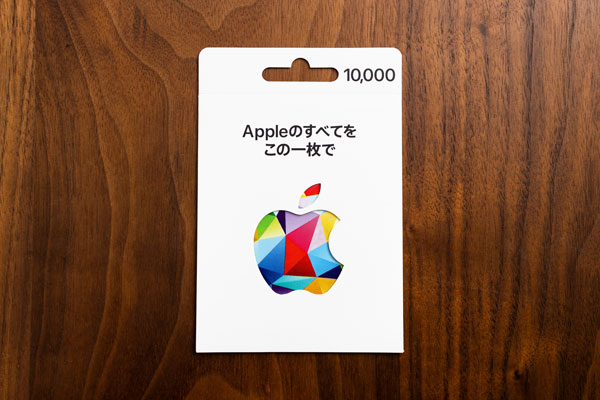
購入前に用途と制限を押さえておくと、無駄なく使えてトラブルも避けられます。
まずは、アップルギフトカードでできること、できないことについてそれぞれ確認していきましょう。
アップルギフトカードでできること
アップルギフトカードは、記載のコードを引き換えてAppleアカウント残高にチャージし、App Storeの有料アプリやアプリ内課金、Apple Music/Apple TV+/iCloudなどのサブスク、Apple Booksの書籍購入に使えます。
さらに、Apple公式サイトやApple Store実店舗の会計でも、製品本体やアクセサリ代金への充当が可能です。
形式は店頭で購入する「カード」と、メールなどで届く「デジタルコード」の2種類があり、どちらも同じ手順で引き換えた後は、共通の残高として利用できます。引き換え後は同一Apple IDでサインインした複数のデバイスから利用可能です。
アップルギフトカードでできないこと
アップルギフトカードでできないことは、Apple Pay(Suicaやクレカのようなウォレット残高)へのチャージ、App Store/Apple公式以外の他社ストアやサービスの支払いなどです。
また、ギフトカード残高で別のギフトカード(アップルギフトカードやApp Store & iTunesカードなど)の購入もできません。
購入国と異なる国や地域のApple IDではコードを引き換えられない場合があり、越境利用は原則非対応になります。引き換えは各国ストアの通貨・規約に紐づくため、アカウントの国/地域が購入国と一致しているか事前に確認しましょう。
使い方①:チャージ(引き換え)の手順
アップルギフトカードは、コードを引き換えてAppleアカウント残高に反映させて使う仕組みです。
ここでは、アップルギフトカードをAppleアカウントの残高にチャージする具体的な流れを解説します。
iPhone/iPad
iPhone・iPadでチャージする場合は、利用者がApp Storeを開き、画面右上のアカウントをタップして「ギフトカードまたはコードを使う」を選択してください。
次に、カメラでコードを読み取るか、「コードはキーボードでも入力できます」から英数字を手入力します。登録が完了するとApple IDの残高に即時反映され、App Storeの購入やアプリ内課金、Apple Musicなどのサブスクに優先的に充当されます。
残高が不足したときは、登録済みの別支払い方法に切り替わり、未使用分は次回へ繰り越される仕組みです。
Mac/Windows
Macからチャージする場合は、App Storeを開き、サイドバー下部の自分の名前(またはサインイン)をクリックしてアカウント画面を表示し、「ギフトカードを使う」を選択します。カメラで読み取るか、手入力でコードを登録すると、Apple IDの残高に即時反映される設計です。
Windowsの場合は、Apple MusicまたはApple TVアプリを起動し、メニューのアカウントから「ギフトカードまたはコードを使う」を選びます。旧環境ではiTunesでも引き換え可能です。同一Apple IDでのサインインが前提で、反映しない場合は再サインインすると解決する場合があります。
登録時の注意点
登録時はコードの読み取り精度に注意が必要です。特にO(オー)と0(ゼロ)、I(アイ)と1(イチ)は判読ミスが起きやすく、カメラ読み取りでも誤検出が生じることがあります。明るい場所でコード全体が写るように撮影し、手入力する時は一文字ずつ確認してください。
反映されない場合は一度サインアウトして再サインインを試し、通信が不安定なときはWi-Fiに切り替えると改善しやすいでしょう。
銀色スクラッチは強く削りすぎないこと、複数回連続で誤入力すると一時的にロックされること、購入国とアカウントの国が異なると引き換えできない場合があることも留意してください。
購入レシートや注文メールは照合の拠り所になるため、トラブル対応に備えて保管が安心です。
使い方②:コンテンツ/サブスクで使う
アップルギフトカードを残高にチャージした後は、アプリ購入やアプリ内課金、Apple Music・Apple TV+・iCloudなどの月額料金にそのまま充当できます。
ここでは、自動適用の仕組み、残高不足時の支払い順序、請求サイクルや家族との共有範囲を確認していきましょう。
対象サービス
Appleアカウント残高は、App Storeの有料アプリやアプリ内課金、Apple Music・Apple TV+・Apple Arcadeの月額・年額料金、Apple Booksの書籍やオーディオブック、iCloud+のストレージプランに充当可能です。
購入や更新のタイミングで自動的に残高から差し引かれ、不足分は登録済みの別支払い方法へ切り替わります。無料トライアル終了後の初回請求でも残高が優先される仕組みです。
ファミリー共有では支払責任者の残高が優先され、国や地域・提供状況により対象が異なる場合があるため事前確認が安心です。
支払いの流れ
コンテンツ購入やサブスク料金は、Appleアカウント残高から優先して自動で差し引かれ、不足分のみ登録済みのクレジットカードや携帯キャリア決済などへ切り替わります。
定期課金は開始時点の条件で適用が決まり、開始時に残高があれば当月分に充当、途中でチャージした場合は次回請求から適用されるのが基本です。無料トライアル終了後の初回請求も残高優先となり、家族の購読は支払責任者の残高が先に使われます。
予約購入は提供開始時点で精算されるため、その時点の残高を確保しておくとスムーズです。請求前日に残高を確認し、足りない分だけチャージしておくのがおすすめです。
使い方③:Apple Store(店舗/オンライン)で使う
アップルギフトカードをチャージした残高は、Apple公式サイトとApple Store実店舗の製品・アクセサリ代金に充当できます。
ここでは、店舗とオンラインそれぞれの支払い手順、残高と他の決済方法の併用ルール、受け取り方法や返品時の戻り先まで流れをみていきましょう。
店舗での支払い
Apple Store実店舗では、レジでアップルギフトカードの現物またはデジタルコードを提示し、会計に充当できます。コードはスタッフが読み取ってくれたり、手入力で処理でき、複数枚の併用も可能です。
デジタルコードはメールやブラウザ画面の表示でも対応しやすく、読取精度のため明るさとピントを確保するとスムーズです。
ギフトカード残高とクレジットカード・デビットカード・現金などの併用可否、1回の会計で使える枚数上限は、国や店舗のルールによって異なります。また、下取りや分割払いを同時に利用する場合は条件が変わることがあり、返品時はギフトカード支払い分が原則としてAppleアカウント残高へ戻る点も含め、事前に併用可否と上限、戻り先を店舗に確認しておくのが良いでしょう。
オンライン/電話注文
オンラインのApple公式サイトでは、支払い画面で「ギフトカード」を選び、コードを入力すると残高を適用できます。複数枚を続けて登録できるものの、1回の注文で使える枚数や金額に上限が設けられている場合があるため注意が必要です。上限に達したときは注文を分けるか、サポートに相談してみると良いでしょう。
電話注文では、担当者にコードを読み上げて適用します。予約注文や分納配送、下取り・分割払い・学割やキャンペーンの同時利用があると、精算の順序や残高の引き落とし時点が変わる場合があります。
変更・キャンセル時はギフトカード支払い分の戻り先や期間も含め、適用条件と上限、戻り先を注文前に確認しておくのがおすすめです。
残高の確認方法と端数を使い切る方法
ここでは、Appleアカウント残高の確認方法と、少額の端数まで無駄なく使い切るコツを整理します。
iPhone・iPad・Mac・Windows・Webそれぞれの確認手順、残高が自動適用される順序、返品時の戻り先や端数の活用例(書籍やiCloud+の月額など)をまとめ、計画的に消化できるよう確認していきましょう。
残高の見方
残高は各デバイスのアカウント画面から確認できます。
iPhone・iPadはApp Storeのアカウントで残高を表示し、MacはApp Storeのアカウント情報、WindowsはApple MusicまたはApple TVのアカウントから確認可能です。WebではApple IDの「メディアと購入」から参照できます。
購入履歴を定期的に見直し、覚えのない減算や二重請求がないかチェックしましょう。ファミリー共有は支払責任者の残高が使われるため、表示差も把握しておくと安心です。
端数の使い切り
Appleアカウント残高に数十~数百円の端数が残ったときは、少額の有料アプリやアプリ内の小さな追加機能、映画のレンタル作品、Apple Booksの短編・単話購入などを選ぶと効率よく消化できます。
サブスク料金にも自動充当されるため、iCloud+やApple Musicの更新前に不足分だけを追加チャージしておくことも可能です。
予約購入は配信開始時に精算されるため、その時点で端数とあわせて使えると無駄が出にくいでしょう。
家族でファミリー共有を使っている場合は、支払責任者の残高から減る点も踏まえ、合計で使い切る計画を立てると良いでしょう。
トラブル時の対処方法
ここでは、うまく引き換えできない代表的な原因と切り分け手順を確認します。
対象は「無効・使用済みと表示されるケース」「購入国とアカウントの国や地域が一致しないケース」「カードが有効化されていないケース」の3つです。
「無効/使用済み」と表示されるケース
まずは一度サインアウトしてから再サインインし、コードを落ち着いて再入力しましょう。Oと0、Iと1の見間違いに注意し、別の端末や別のアプリ(App Store・Apple Musicなど)でも同じ表示になるか試して現象を確かめます。
改善しない場合は、次の順で原因を当てて確認します。
(1) 購入国とApple IDの国が一致しているか
(2) 店頭購入なら販売店で有効化済みか
(3) 同じApple IDで手続きしているか
(4) 通信が不安定でないか
あわせてレシートや注文メール、カード写真、エラー文言のスクリーンショットを用意し、購入店またはAppleサポートに状況を伝えると対応が早く、スムーズな解決につながるでしょう。
コードを使える国や地域が違うケース
アップルギフトカードは購入した国や地域のストア専用で、Apple IDの国や地域設定が一致しないと引き換えできません。
iPhone・iPadの「設定」からApple IDのアカウント情報を開き、国や地域を確認します。
旅行先や越境ECで購入したカードは、現地ストアでしか使えないのが原則です。
国変更はサブスク解約や残高消化などの前提条件が多く手間がかかるため、無理に変更せず、購入店に相談するのが良いでしょう。
カードが有効になっていないケース
店頭購入のギフトカードは、レジの有効化処理が完了していないと引き換えできず、「未有効」などの表示になります。
まず購入レシートを確認し、購入店に有効化状況の照会を依頼します。レシート・カード現物・カード裏面のコード写真を持参すると対応がスムーズに進むでしょう。
オンライン購入なら注文番号と確認メールを準備し、発行元に連絡します。
店頭のシステム遅延で反映まで時間がかかる場合もあるため、数時間〜当日中は再試行して様子をみるのが無難です。
別の店舗では処理できないこと、未スクラッチ状態の確認を求められること、返品や交換の取り扱いが購入したお店やサイトごとに異なる点も留意しておきましょう。
お得に手に入れる方法
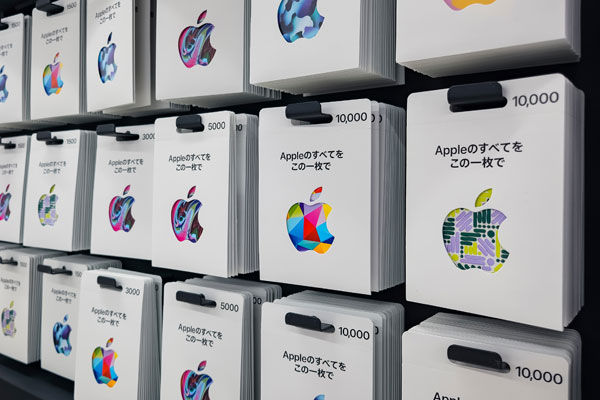
ここでは、Apple公式のキャンペーンや家電量販店のポイント還元、コンビニの増量企画、携帯キャリアの請求割引など、安全に割安で入手する手段を整理します。
あわせて、フリマや個人間売買で起こりやすいトラブル、国や地域の違いによる利用制限、有効化漏れへの対処など注意点も確認します。
賢く使い分け、実質負担を最小化しましょう。
公式/量販キャンペーンの活用
Apple公式の初売りや学割、家電量販店のポイント還元、コンビニの増量企画は、安全に実質負担を下げられる定番手段です。
実施は不定期のため、公式サイトや各社アプリで事前告知を確認しましょう。
対象金額の下限・支払い方法の指定(クレジット限定や分割不可など)・還元形態(ポイント・クーポン・商品券)・付与時期・上限枚数・他施策との併用可否は必ず細則でチェックします。
店舗限定やオンライン限定、地域・在庫状況で条件が変わること、返品時のポイント差し引き規定があることも要確認です。
条件を整理してから購入すると失敗しにくいでしょう。
買取りサイトの活用
チケット買取りサイトに販売在庫がある場合、タイミング次第で相場よりお得に購入できます。
最も大切なポイントは「信頼できる事業者」を選ぶことです。運営実績や問い合わせ窓口、返金・交換ポリシーの明示、支払い方法の選択肢が整っているサイトを基準にしましょう。
買取りサイトを利用するメリットは、在庫の比較がしやすいこと、即時コード納品で使い始めが早いこと、少額からまとめ買いまで柔軟に選べることです。
商品は「未使用」「有効化済み」の最低限を確認し、手数料込みの実質額で比べると納得感が高いでしょう。購入メールやレシートは念のため保管しておくと安心です。
まとめ
①アップルギフトカードは基本的に「チャージして、アプリ・課金・サブスク・書籍に使う」「公式サイト・店舗で製品やアクセサリに使う」用途に限られ、Apple Payや他社サービスでは利用できない
②チャージ方法は、iPhone・iPadおよびMac・Windowsで案内され、Oと0などのコードの打ち間違いに気を付ける
③利用時は残高が自動適用され、不足分は登録済み決済に切り替わる
④残高の確認は各端末のアカウント画面で行い、端数は少額コンテンツやサブスクの更新で消化するのがおすすめ
⑤公式や量販の還元と信頼できる買取りサイトを活用すると実質負担を下げやすい
※本記事は公開時点の情報になります。
記事内容について現在の情報と異なる可能性がございます。